Shopify Pack & Scan - Plocka och packa med handskanner Shopify Pack & Scan - plock och pack handskanner | Shipit.se | Shipit.se

Shopify Pack & Scan - Plocka och packa med handskanner

Shipit Pack & Scan snabbar upp och automatiserar packnings- och leveransprocessen i din Shopify-butik. Med hjälp av streckkoder kan beställningar identifieras, bokas, etiketter skrivas ut och markeras som levererade – allt med en enda skanning.

1

Shopify

Shipit Pack & Scan för optimerat lagerarbete

Pack & Scan är en funktion utformad för e-handelslagerarbete som förenklar plockning, packning och hantering av leveranser med hjälp av handskanner. Den kombinerar packlistor, skanning och utskrift av adressetiketter till en smidig process.

När streckkoden eller QR-koden på packlistan skannas identifierar systemet beställningen och fortsätter enligt inställningarna: försändelsen kan bokas, adressetiketten skrivas ut eller laddas ner och beställningen hanteras i webbutiken. Detta minskar manuella arbetsmoment och underlättar det dagliga plocket i lagret.

Pack & Scan lämpar sig både för hantering av enskilda beställningar och för masspackning, och stöder olika e-handelslagerprocesser via inställningar.

1. Aktivera Pack & Scan-tillägget

  1. Öppna Shopify Admin

  2. Gå till appen Shipit Delivery Checkout

  3. Öppna appens startsida

  4. Gå till Subscription Plans

  5. Köp och aktivera Pack & Scan-tillägget

När tillägget är aktiverat hittar du Pack & Scan-inställningarna under Settings i Shipit Delivery Checkout-appen samt i menyn till vänster under appen.

2. Inställningar för Shipit Pack & Scan och hur du konfigurerar dem

  1. Öppna Shipit Delivery Checkout

  2. Välj Settings

  3. Gå till fliken Pack & Scan

Nedan går vi igenom inställningarna i samma ordning som de visas i Shipit under Pack & Scan.

Packing Slip on Page Open

Här anger du vad som ska hända med packlistorna när du väljer Ladda packlistor (Download packing list) i Shipit Pack & Scan-tillägget.
Du kan välja mellan tre olika alternativ för att anpassa funktionen till din packningsprocess.

Packing Slip Behavior – Packlistans beteende – rullgardinsmeny
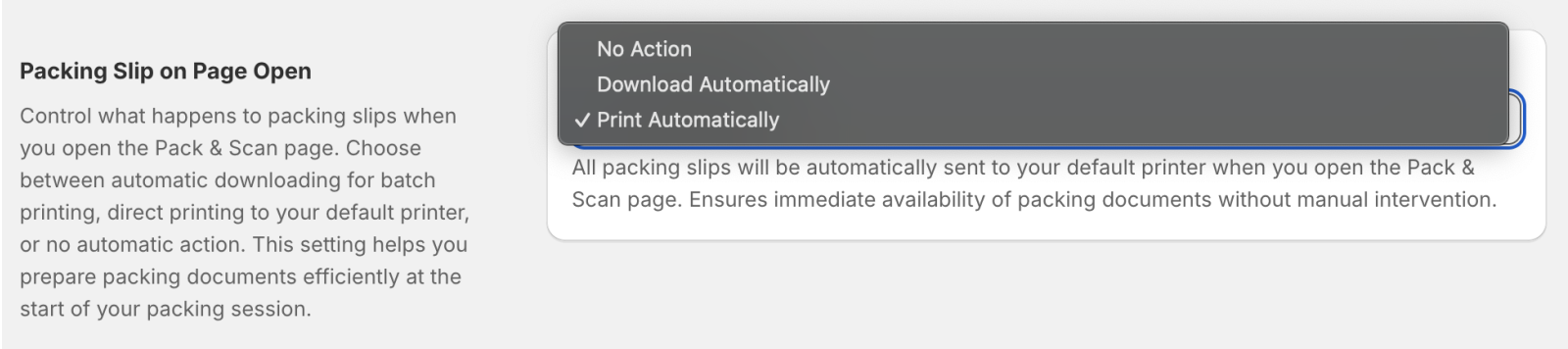
No Action – Ingen åtgärd

Packlistor skapas inte automatiskt.
Du kan ladda ner eller skriva ut packlistor manuellt vid behov.
Passar om packningsprocessen är delvis manuell eller om packlistor inte alltid behövs.


Download Automatically – Ladda ner automatiskt

Alla packlistor laddas automatiskt som en enda PDF-fil.
Perfekt för batchutskrift innan packningen påbörjas.

Rekommenderas om:

  • du packar beställningar i omgångar

  • du vill hantera utskriften själv


Packlistorna skrivs ut automatiskt på standardskrivaren.
Kräver inga manuella åtgärder.

Shipits rekommendation när:

  • du har en fast lagerskrivare

  • du vill ha en så snabb och automatiserad packningsprocess som möjligt

Label Action on Barcode Scan

Här anger du vad som händer när en beställnings streckkod skannas.

Scan Action – Skanningsåtgärd– rullgardinsmeny


None – Ingen åtgärd
Skanningen startar inga automatiska åtgärder.

Passar för special- eller manuella processer.


Book Shipment & Download Label
Boka försändelse och ladda ner adressetikett

Försändelsen bokas automatiskt.

Adressetiketten laddas ner till webbläsarens nedladdningsmapp.

Shipits rekommendation för de flesta webbutiker och lager.
En tydlig och pålitlig arbetsmodell för det dagliga packarbetet.


Download Label Only (Pre-Booked)
Ladda ner adressetikett (förhandsbokade försändelser)

Ladda ner en befintlig adressetikett.

Kräver att försändelsen är bokad i förväg.

Bokar inte försändelsen vid skanning.

Passar om:

  • försändelser bokas automatiskt via integration

  • packning och utskrift är separata arbetsmoment

Smart Download (Book if Needed)
Smart nedladdning (boka vid behov)

Kontrollerar om adressetiketten redan finns.

Laddar ner en befintlig etikett eller bokar försändelsen automatiskt vid behov.

Bästa valet för blandade processer där vissa beställningar redan är bokade och andra inte.


Verify Order Only (No Labels)
Verifiera beställning (inga adressetiketter)

Kontrollerar att beställningen finns.

Bokar inte försändelsen och laddar inte ner adressetiketter.

Användningsområden:

  • inventeringskontroll

  • kvalitetskontroll

  • förpackning i förväg

Barcode format

Välj vilken typ av kod som skrivs ut på plocklistan.

Barcode – Streckkod
Traditionell streckkod

Fungerar med handskannrar och i lager­miljöer

Shipits rekommendation för lager och fasta arbetsstationer.

QR Code – QR-kod
Lämplig för mobila enheter och surfplattor

Kräver ingen separat streckkodsläsare

Bra val om packningen görs med en mobil enhet.

Order fullfillment

I det här avsnittet styr du när beställningar markeras som levererade i Shopify.

Automatically book shipments on scan
Boka försändelse automatiskt vid skanning

Försändelsen bokas direkt efter skanning.

Kräver ingen separat bekräftelse.

Rekommenderas när skanning alltid innebär en färdig försändelse.

Automatically fulfill orders after scan
Markera beställning som levererad automatiskt

Beställningen markeras som levererad i Shopify.

Lagersaldot uppdateras.

Kunden får en leveransavisering.

Rekommenderas när packning och försändelse är ett enda sammanhängande arbetsmoment.

Packing Slip: Skriv ut automatiskt

Scan Action: Boka försändelse & ladda ner etikett

Barcode Format: Streckkod

☑ Boka försändelser automatiskt vid skanning
☑ Markera beställningar som levererade automatiskt efter skanning

Resultatet blir en snabb, automatiserad och felfri packningsprocess.

OBS! För att använda automatisk utskrift krävs att Chrome-webbläsaren har kiosk printing-läget aktiverat.

Alternativ 1: Packa en enskild beställning

1. Skapa plocklista

  • Öppna Orders

  • Öppna en enskild beställning

  • Välj More actions

  • Klicka på Create packing list

Plocklistan:

  • laddas ner till datorn eller

  • skrivs ut automatiskt

Funktionen beror på inställningarna för Packing Slip.


2. Skanna plocklistan
Skanna den stora streckkoden eller QR-koden på plocklistan.

Kodtypen bestäms av inställningen Barcode Format.


3. Adressetiketter och orderhantering
Vad som händer efter skanningen beror helt på inställningarna för Pack & Scan.

Beroende på inställningarna:

  • adressetiketter skrivs ut automatiskt eller laddas ner till datorn

  • beställningar hanteras automatiskt eller manuellt

  • lagersaldon och orderstatus uppdateras i Shopify


Obs! Funktionerna beror på inställningarna
Pack & Scan tvingar inte fram ett enda arbetssätt. Alla automatiseringar, såsom utskrift av adressetiketter, bokning av försändelser och markering av beställningar som levererade, fungerar endast om de har aktiverats i inställningarna.

Alternativ 2: Hantering av plocklistor i bulk

1. Skapa plocklistor för flera beställningar

  • Gå till Orders-vyn i Shopify

  • Välj flera beställningar

  • Klicka på knappen

  • Välj Open with Shipit

  • Välj Download packing list

Plocklistorna:

  • sparas på datorn eller

  • skrivs ut automatiskt enligt inställningarna


2. Skanning och hantering

  • Skanna streckkoden eller QR-koden på varje plocklista

  • Adressetiketter skrivs ut eller laddas ner

  • Beställningarna hanteras enligt inställningarna

Sammanfattning

Pack & Scan-processen går till så här:

  • Plocklistan skapas och laddas ner eller skrivs ut

  • Streckkoden eller QR-koden skannas

  • Adressetiketten skrivs ut eller laddas ner

  • Beställningen hanteras enligt inställningarna, antingen automatiskt eller manuellt

Med rätt inställningar kan hela processen genomföras med en enda skanning.

Kiosk printing / automatisk utskrift i Pack & Scan-tillägget

Shipits Pack & Scan-tillägg stöder automatisk utskrift, vilket innebär att adressetiketter skrivs ut direkt utan utskriftsfönster. Detta kallas ofta för kiosk printing.

Nedan hittar du instruktioner separat för Windows- och macOS-miljöer.

Allmänna krav (för alla operativsystem)

Innan du aktiverar funktionen, kontrollera att:

  • Skrivaren är tillagd i operativsystemet och fungerar normalt

  • Skrivaren är inställd som standardskrivare

  • Utskriften inte kräver PIN-kod eller användarbekräftelse

  • Utskrift av adressetiketter fungerar manuellt innan automatiseringen aktiveras

Steg 1: Skapa en ny Chrome-profil

  • Öppna Google Chrome

  • Klicka på profilikonen uppe till höger

  • Välj Add / Lägg till profil

  • Skapa en ny profil och namnge den till exempel Kiosk

En separat profil säkerställer att kiosk-läget inte påverkar normal webbläsaranvändning.


Steg 2: Hantera Chrome-profiler

  • Öppna profilmenyn i Chrome igen

  • Välj Manage Chrome profiles / Hantera Chrome-profiler

  • Hitta den skapade Kiosk-profilen


Steg 3: Redigera profilen

  • Klicka på de tre punkterna vid Kiosk-profilen

  • Välj Edit / Redigera

  • Scrolla längst ner i vyn

  • Aktivera alternativet Create desktop shortcut / Skapa skrivbordsgenväg


Steg 4: Ändra genvägens inställningar

  • Gå till skrivbordet i Windows

  • Hitta den nyss skapade genvägen för Chrome Kiosk

  • Högerklicka på genvägen

  • Välj Show more options / Visa fler alternativ

  • Välj Properties / Egenskaper

Steg 5: Lägg till inställningen för kiosk printing

  • Öppna fliken Shortcut / Genväg

  • Hitta fältet Target / Mål

  • Gå till slutet av fältet

  • Lägg till ett mellanslag och därefter:

--kiosk-printing

Ta inte bort den befintliga texten, lägg bara till detta i slutet.

Steg 6: Starta Chrome i kiosk-läge

  • Stäng Chrome helt (alla fönster)

  • Starta Chrome endast via den skapade genvägen

Klart!

När Chrome har startats via denna genväg:

  • adressetiketter skrivs ut automatiskt

  • utskriften sker till standardskrivaren

  • inget utskriftsfönster visas

Detta möjliggör automatisk utskrift med en enda skanning i Shipit Pack & Scan-tillägget på Windows.


Bra att veta

  • Använd alltid denna genväg i kiosk-läge

  • Normal start av Chrome aktiverar inte automatisk utskrift

  • Om utskriften inte fungerar, kontrollera standardskrivaren i Windows-inställningarna

Kiosk printing på macOS (Mac)

Steg 1: Skapa en ny Chrome-profil

En ny Chrome-profil säkerställer att kiosk-läget inte påverkar normal webbläsaranvändning.

  • Öppna Google Chrome

  • Klicka på profilikonen uppe till höger

  • Välj Lägg till (Add profile)

  • Skapa en ny profil och namnge den till exempel Kiosk

  • Om du vill kan du hoppa över inloggning på Google-konto

Chrome öppnas nu i ett nytt fönster med denna Kiosk-profil.


Steg 2: Öppna Pack & Scan och kopiera rätt URL

  • Logga in i Shopify Admin

  • Öppna appen Shipit Delivery Checkout

  • Gå till vyn Pack & Scan

  • Kopiera URL:en som visas i webbläsarens adressfält

URL:en är en Shopify Admin-adress, till exempel:

https://admin.shopify.com/store/DIN-BUTIK/apps/shipit-delivery-checkout/pack-and-scan

Steg 3: Skapa Chrome-kioskstart med Automator

På macOS startas Chrome i kiosk-läge via Automator, vilket motsvarar skrivbordsgenvägen i Windows.

  • Öppna Automator

    • Öppna Finder

    • Skriv Automator i sökfältet

    • Öppna Automator

  • Välj dokumenttyp Program (App)

Lägg till rätt åtgärd

  • I vänstra panelen under Bibliotek

  • Hitta åtgärden Kör skript

  • Dra Kör skript till arbetsflödesområdet till höger

Obs:
Kör skript = Run Shell Script i engelska instruktioner

Ställ in skriptinställningar

  • Kommandotolk: /bin/bash eller /bin/zsh

  • Skicka indata: stdin

Lägg till kiosk-kommandot
Klistra in följande kommando i skriptet och ersätt URL med din egen Pack & Scan-adress:

/Applications/Google\ Chrome.app/Contents/MacOS/Google\ Chrome \
--kiosk \
--kiosk-printing \
https://admin.shopify.com/store/DIN-BUTIK/apps/shipit-delivery-checkout/pack-and-scan

Ändra inget annat än URL (https...).


Steg 4: Spara och starta kiosk-läget

  • Välj Arkiv → Spara

  • Namnge programmet, till exempel Chrome Pack & Scan Kiosk

  • Spara programmet, till exempel i mappen Program

  • Stäng Google Chrome helt

    • Chrome → Avsluta Google Chrome

  • Starta kiosk-läget genom att öppna det skapade programmet

Klart – vad händer nu?

När Pack & Scan öppnas via denna kiosk-app:

  • Chrome startar i helskärmsläge (kiosk-läge)

  • Ingen utskriftsdialog visas, det skrivs istället ut direkt på din skrivare

  • adressetiketter skrivs ut automatiskt till standardskrivaren

  • Pack & Scans automatiska utskrift fungerar korrekt


Bra att veta

  • Använd alltid Pack & Scan via denna kiosk-app

  • Normal start av Chrome aktiverar inte automatisk utskrift

  • Safari stöder inte kiosk printing

  • Detta är det normala sättet att möjliggöra automatisk utskrift på macOS

Testning i Pack & Scan

När kiosk printing är aktiverat:

  • Skriv ut plocklistan

  • Skanna plocklistan

  • Adressetiketten skrivs ut automatiskt utan utskriftsfönster

  • Beställningen hanteras automatiskt om automatiseringarna har aktiverats

Ja, Shipits Shopify Pack & Scan-tillägg är avgiftsbelagt och priset beror på din Shopify-plan.

Priser:

  • Basic: 9,90 USD / månad

  • Grow: 19,90 USD / månad

  • Advanced: 29,90 USD / månad

  • Plus: 39,90 USD / månad

Användning av Pack & Scan-tillägget kräver inte funktionen Carrier Calculated Shipping (CCS).